Kezdőknek
Számítógép konfiguráció kezdőknek: mire figyelj, mielőtt vásárolsz
Számítógép konfiguráció összeállítása kezdőként: a leggyakoribb hibák, a kompatibilitás buktatói, és milyen kérdéseket tegyél fel magadnak vásárlás előtt.
Miért olyan nehéz elsőre eligazodni?
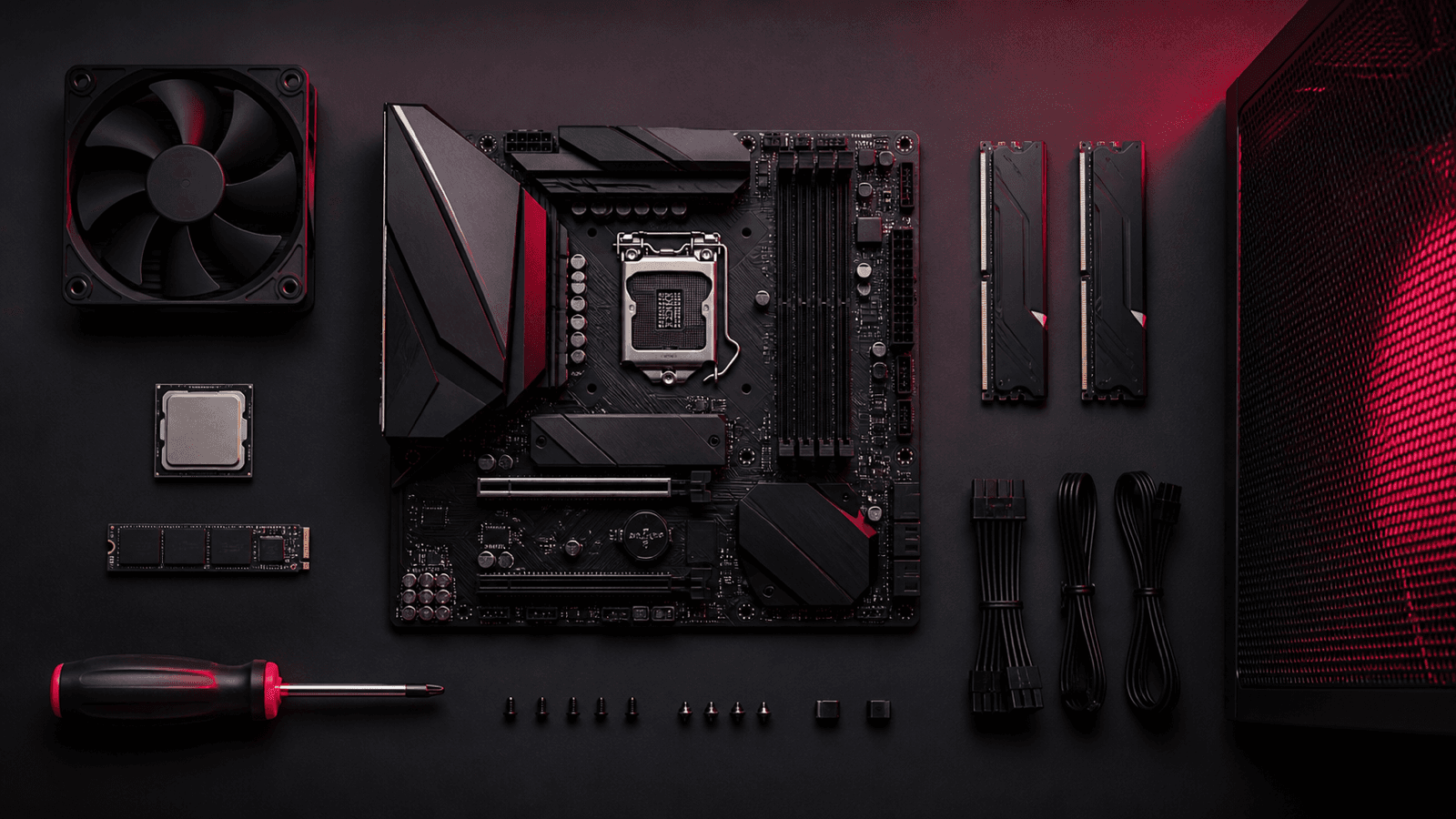
Ha még nem vásároltál vagy építtettél PC-t, könnyű elveszni az alkatrészek, márkák és specifikációk rengetegében. Egy konfiguráció összeállítása nem abból áll, hogy kiválasztod a legerősebbnek tűnő videokártyát, mellé teszel egy processzort, majd mindent beteszel egy tetszetős házba. Az alkatrészeknek együtt kell működniük, el kell férniük egymás mellett, és a tápegységnek, a hűtésnek, valamint az alaplapnak is ki kell szolgálnia őket.
Ez az útmutató nem konkrét alkatrészek ajánlásáról szól, hanem arról, milyen kérdéseket érdemes feltenned magadnak, mielőtt bármit megvásárolsz. Ha ezeket a szempontokat már a tervezés elején tisztázod, sokkal kisebb az esélye annak, hogy egy papíron erős, a gyakorlatban viszont kiegyensúlyozatlan vagy nehezen bővíthető gépet választasz.
1. lépés: Mire fogod valójában használni?
Ez a legfontosabb kérdés, és a legtöbb hibát is itt követik el. Nem az a lényeg, hogy a gép általánosságban "jó legyen", hanem az, hogy pontosan mire legyen alkalmas:
- Játékra? Ha igen, milyen játékokkal játszanál, és milyen felbontáson?
- Munkára vagy tanulásra? Milyen programokat használsz (böngésző, Office vagy komolyabb szoftverek)?
- Kreatív feladatokra (fotó, videó, 3D)? Ezekhez egészen más alkatrész-arányokra lehet szükség.
- Játék melletti streamelésre vagy tartalomgyártásra?
Egy konkrét feladatra tervezett gép általában jobb ár-érték arányt kínál, mint egy olyan "mindenre jó, de semmire sem igazán elég" konfiguráció. Például egy Full HD-s játékra szánt gépnél nem feltétlenül érdemes a legdrágább processzort megvásárolni, ha ugyanabból a keretből egy erősebb videokártya érezhetően több játékbeli teljesítményt adna. Egy videóvágásra vagy 3D-munkára készülő gépnél viszont a processzormagok száma, a memória mennyisége és a gyors tárhely sokkal fontosabb lehet, mint egy kizárólag játékra optimalizált konfigurációnál.
Konkrét játékpéldák: melyik alkatrész számít leginkább?
Fontos, hogy nincs olyan szabály, amely szerint egy adott játék mindig kizárólag a videokártyát vagy kizárólag a processzort terheli. A felbontás, a grafikai beállítások, a célzott FPS, a ray tracing, a modok és a pálya vagy jelenet összetettsége mind megváltoztathatja, hogy éppen mi lesz a szűk keresztmetszet. Az alábbi példák ezért irányt mutatnak, nem minden gépre érvényes merev szabályokat.
- Cyberpunk 2077: magas felbontásnál, magas grafikai beállításoknál és különösen ray tracing mellett elsősorban a videokártya és a VRAM mennyisége kerül előtérbe. A CD Projekt RED hivatalos követelményei különböző felbontású és grafikai szintű célokhoz eltérő GPU-kat és VRAM-mennyiséget adnak meg. A táblázatban a 1080p-s, 60 FPS-es ajánlott szinthez 8 GB VRAM, az ultra 4K-s célhoz pedig 12 GB VRAM szerepel. Ugyanez a dokumentum azt is jelzi, hogy SSD szükséges, mert a játék a pálya- és textúraadatok betöltésére támaszkodik. Vagyis ennél a játéknál a videokártyán nem érdemes spórolni, de a processzor, a megfelelő mennyiségű RAM és az SSD sem hagyható figyelmen kívül. Forrás: Cyberpunk 2077 hivatalos PC-követelményei.
- Microsoft Flight Simulator 2024: ez jó példa arra, hogy nem mindig a videokártya az egyetlen fontos alkatrész. A Microsoft hivatalos táblázatában a minimum, az ajánlott és az ideális szint között a processzor, a videokártya, a VRAM és a RAM is jelentősen emelkedik: az ideális konfigurációhoz 64 GB RAM-ot, 12 GB VRAM-ot, valamint jóval erősebb processzort és videokártyát adnak meg. A szimulátor összetett világot, forgalmat, időjárást és fizikát kezel, ezért a CPU és a RAM kapacitása különösen fontos lehet, miközben a nagy felbontás és a részletes látvány a GPU-t terheli. Forrás: Microsoft Flight Simulator 2024 hivatalos PC-specifikációi. A „CPU- és memóriaigényesebb szimulátor” megfogalmazás itt a hivatalos követelményekből levont gyakorlati következtetés, nem egy minden jelenetre érvényes mérési eredmény.
- Cities: Skylines II: nagy, sűrű városoknál a szimuláció összetettsége, a sok objektum és a textúrák kezelése miatt a processzor, a RAM és a VRAM egyaránt fontos. A Paradox hivatalos teljesítményjavító útmutatója külön kitér arra, hogy a játék virtual texturinget használ, és a textúrák feldolgozásának ideje a hardvertől függ. Ezért egy kisebb városnál lehet, hogy elsősorban a GPU teljesítménye számít, egy nagyobb, sok moddal és eszközzel felépített városnál viszont a CPU, a RAM és a VRAM hiánya is hamarabb korláttá válhat. Forrás: Paradox Interactive teljesítmény-útmutató a Cities: Skylines II-höz.
Ezekből látszik, miért nem elég annyit mondani, hogy "játékhoz erős videokártya kell". Ha 4K-ban, magas részletességgel és ray tracing mellett játszol, a GPU és a VRAM lehet a legfontosabb. Ha magas refresh rate-es monitoron játszol kompetitív játékokat, a processzor egy- és többmagos teljesítménye is nagyobb szerepet kaphat. Szimulátoroknál és nagy stratégiai vagy városépítő játékoknál a CPU, a RAM és a játék által kezelt objektumok száma lehet meghatározó. A konkrét cél — felbontás, FPS, grafikai beállítás és játéktípus — alapján kell eldönteni, mire kerüljön a keret nagyobb része.
Konkrét programpéldák: mire érdemes építeni?
- Adobe Premiere Pro: videóvágásnál nem egyetlen alkatrész dolgozik. Az Adobe ajánlása szerint HD-munkához 16 GB, 4K vagy magasabb felbontású anyaghoz legalább 32 GB RAM javasolt, a videokártyánál pedig 8 GB GPU-memóriát adnak meg ajánlott értékként. Az Adobe külön leírja, hogy a GPU gyorsítja a hardveres dekódolást, a timeline megjelenítését, bizonyos effekteket és a kompatibilis formátumok exportját. A processzor és a hardveres videokódolás szintén fontos, különösen H.264 és HEVC anyagoknál, a gyors SSD pedig a program, a cache és a médiafájlok kezelésénél számít. Forrás: Adobe Premiere Pro hivatalos rendszerkövetelményei és Adobe: a GPU szerepe a Premiere-ben.
- Adobe After Effects: az After Effectsnél a processzor és a memória gyakran fontosabb kiindulópont, mint egy drágább videokártya. A Puget Systems saját, nyilvánosan elérhető benchmarkjai alapján a CPU általában nagyobb hatással van az összteljesítményre, miközben a GPU bizonyos effekteknél és a 3D-s munkafolyamatoknál válik hangsúlyosabbá. A kompozíciók, előnézetek és több alkalmazás egyidejű használata miatt a RAM kapacitása is gyorsan bottleneck lehet. Forrás: Puget Systems After Effects hardverajánlása és benchmarkjai.
- Blender: a feladat típusától függően változik, hogy a CPU vagy a GPU a fontosabb. CPU-s renderelésnél a processzor és a rendelkezésre álló rendszermemória számít, Cycles GPU-renderelésnél viszont a videokártya számítási teljesítménye és videómemóriája kerül előtérbe. A Blender hivatalos dokumentációja szerint a GPU-renderelés gyorsabb lehet, de korlátozza, hogy a jelenetnek el kell férnie a videokártya videómemóriájában; túl nagy jelenetnél a VRAM hiánya komoly problémát okozhat. Forrás: Blender hivatalos rendszerkövetelményei és Blender Manual: GPU-renderelés.
- Adobe Photoshop: képszerkesztésnél általában nem a legerősebb gamer videokártya az elsődleges szempont. Az Adobe ajánlott konfigurációként legalább 16 GB RAM-ot, támogatott DirectX 12-es GPU-t, 4K-s kijelzőnél pedig 4 GB VRAM-ot említ. Nagy felbontású képek, sok réteg és több megnyitott dokumentum esetén a RAM és a gyors SSD-n lévő scratch disk lehet a fontosabb, míg egyes GPU-gyorsított funkcióknál a videokártya is számít. Forrás: Adobe Photoshop hivatalos technikai követelményei.
A programoknál ezért mindig azt kell megnézni, hogy a saját munkafolyamatod melyik része dominál. Egy Premiere Pro konfiguráció, amely főleg 1080p-s vágásra készül, nem ugyanazt igényli, mint egy 4K-s, többkamerás projekt. Egy Blender-gép CPU-rendereléshez másképpen lesz kiegyensúlyozva, mint GPU-rendereléshez. A specifikációk tehát nem önmagukban döntik el, hogy milyen gépre van szükséged: a használt felbontás, a fájlméret, a projekt összetettsége, az exportformátum és az egyidejűleg futó programok együtt határozzák meg a megfelelő konfigurációt.
Néhány további szempont, amiről könnyű megfeledkezni
- A monitor is meghatározza, milyen gépre van szükséged. Egy 60 Hz-es monitorhoz nem feltétlenül érdemes 200 FPS-re képes gépet építeni. Ha viszont 144 Hz-es vagy gyorsabb kijelződ van, a processzornak és a videokártyának is magasabb képkockaszámot kell kiszolgálnia.
- Ellenőrizd a Wi-Fi és a Bluetooth meglétét. Nem minden alaplapban van beépített vezeték nélküli kapcsolat. Ha nincs, külön Wi-Fi- vagy Bluetooth-adapterre lehet szükséged.
- A zaj is a gép része. Egy erősebb konfiguráció több hőt termelhet, ezért a hűtés és a ventilátorok minősége a zajszintet is befolyásolja. A teljesítmény mellett azt is érdemes meghatározni, mennyire legyen halk a gép.
- Gondolj a későbbi bővítésre. Hasznos lehet, ha marad szabad memóriafoglalat, M.2-hely vagy elegendő hely a házban. Így később egyszerűbb lehet több RAM-ot vagy nagyobb SSD-t beszerelni.
- A teljes költségbe minden tartozzon bele. A gépház és az alkatrészek mellett számolj az operációs rendszerrel, a Wi-Fi-adapterrel, az extra ventilátorokkal és az esetleg szükséges perifériákkal is.
- A garancia és az alkatrészek állapota fontos. Használt alkatrésznél különösen lényeges, hogy kipróbálható legyen, legyen hozzá megfelelő garancia, és tudd, milyen terhelést kapott korábban.
- A gyors SSD nem biztonsági mentés. Ha fontos fényképeket, dokumentumokat vagy munkafájlokat tárolsz a gépen, azokról külön meghajtóra vagy megbízható felhőszolgáltatásba is készíts mentést.
- A bottleneck nem feltétlenül hiba. Minden feladatnál lesz egy alkatrész, amelyik előbb éri el a határát. A cél nem az, hogy egyik komponens se legyen terhelve, hanem hogy az adott használathoz megfelelő alkatrész legyen a rendszer korlátja.
2. lépés: Mekkora a reális költségkereted?
Már az elején érdemes tisztáznod, mennyit szánsz a gépre, mert ez alapvetően meghatározza, milyen kompromisszumokra lesz szükség. A keretbe ne csak a processzort, a videokártyát, az alaplapot, a RAM-ot, a tárhelyet és a házat számold bele. Gondolj a tápegységre, a processzorhűtőre, az esetleges extra ventilátorokra, az operációs rendszerre, valamint arra is, hogy szükség lehet-e Wi-Fi-re vagy Bluetoothra.
Egy jól megtervezett konfiguráció esetében a rendelkezésre álló keretből a lehető legtöbb, valóban érezhető teljesítményt hozzák ki — nem pedig olyan alkatrészekre költenek, amelyek nem adnak érdemi pluszt. Ha például a gépet főleg Full HD játékra használod, előfordulhat, hogy egy drágább alaplap vagy látványos RGB-kiegészítő helyett egy jobb videokártya vagy nagyobb SSD javít többet a használati élményen. Ugyanakkor a tápegységen és a hűtésen nem érdemes a legolcsóbb megoldással spórolni, mert ezek a megbízhatóság alapjai.
3. lépés: Ne csak egy alkatrészre figyelj
Kezdőként könnyű egyetlen alkatrészre — például a videokártyára — koncentrálni, miközben háttérbe szorul a teljes rendszer egyensúlya. Egy gép csak annyira megbízható és erős, amennyire a leggyengébb eleme engedi. Egy erős videokártya mellé választott túl gyenge processzor bizonyos játékokban alacsonyabb FPS-t vagy ingadozó teljesítményt okozhat, a kevés RAM pedig akkor is akadozást eredményezhet, ha a videokártya egyébként elegendően erős.
Ugyanez igaz a háttérben maradó alkatrészekre is. Egy drága videokártya mellé választott gyenge tápegység instabil működést, váratlan újraindulást vagy terhelés alatti leállást okozhat. Az elégtelen hűtés miatt a processzor vagy a videokártya visszavehet a teljesítményéből, a lassú vagy túl kicsi SSD pedig a rendszer és a programok mindennapi használatát teszi kényelmetlenné. Nem egyetlen alkatrész specifikációját kell tehát nézni, hanem azt, hogy az egész rendszer összehangoltan működik-e.
4. lépés: Kompatibilitás — a legtöbb rejtett buktató itt van
Nem minden alkatrész kompatibilis egymással, és a kompatibilitás nem merül ki abban, hogy az alkatrészek fizikailag csatlakoztathatók-e. A következőket érdemes külön-külön ellenőrizni.
- Processzor és alaplap foglalata. A processzornak pontosan olyan foglalatú alaplapra van szüksége, amelyet támogat. Egy AM4-es processzor például nem működik AM5-ös alaplapban, mert eltérő a foglalat és a platform felépítése. Ugyanígy egy LGA1700-as Intel processzort sem lehet egy másik foglalatot használó alaplapba egyszerűen behelyezni. A foglalat egyezése mellett az alaplap BIOS-verziójára is figyelni kell, mert előfordulhat, hogy egy újabb processzort csak BIOS-frissítés után ismer fel az alaplap.
- Memória típusa és generációja. Az alaplapnak és a RAM-nak ugyanazt a DDR-generációt kell használnia. A DDR4-es memória nem működik DDR5-ös alaplapban, és a DDR5-ös modul sem helyezhető be DDR4-et támogató foglalatba. A bevágás helye és az elektromos kialakítás is eltér, ezért ezeket nem lehet egymással felcserélni.
- Memóriakapacitás, sebesség és késleltetés. Nem elég azt ellenőrizni, hogy DDR4 vagy DDR5 szerepel-e az adatlapon. Azt is meg kell nézni, hogy az alaplap mennyi memóriát támogat összesen és foglalatonként, milyen sebességtartományt kezel, illetve milyen modulokat tartalmaz az alaplap gyártói kompatibilitási listája (QVL). Egy nagy órajelű RAM-készlet csak akkor működik a hirdetett sebességen, ha az alaplap és a processzor memóriavezérlője is támogatja azt. Az időzítések, például a CL-érték, szintén hatással vannak a működésre és a teljesítményre. Az XMP- vagy EXPO-profil aktiválása után pedig érdemes stabilitástesztet futtatni, mert a gyári profil nem minden rendszerben garantálja automatikusan a tökéletes stabilitást.
- Alaplap mérete és házkompatibilitás. Az ATX, micro-ATX és Mini-ITX alaplapok eltérő méretűek és eltérő rögzítési pontokat használnak. Egy Mini-ITX alaplap általában befér egy ATX-es házba, fordítva viszont egy nagy ATX alaplap nem fér el egy kis Mini-ITX házban. A ház adatlapján az alaplap-formátum támogatását, a bővítőhelyek számát és a belső elrendezést is ellenőrizni kell.
- Processzorhűtő és fizikai méretek. Egy túl magas toronyhűtő hozzáérhet a ház oldallapjához, vagy akadályozhatja a magas hűtőbordával rendelkező RAM-modulok beszerelését. Vízhűtésnél azt kell megnézni, hogy a ház támogatja-e a megfelelő méretű radiátort, és hogy a radiátor, a ventilátorok és az alaplap nem ütköznek-e egymással.
- Videokártya hossza és vastagsága. A videokártyák nemcsak hosszúságban, hanem vastagságban is jelentősen eltérhetnek. Egy három- vagy akár négy slot vastagságú kártya elfoglalhat több bővítőhelyet, egy hosszú modell pedig nem biztos, hogy elfér a merevlemezkeret vagy az első ventilátorok mellett. A ház adatlapján a maximális videokártya-hosszt és -vastagságot is hasonlítsd össze a kiválasztott kártya méreteivel.
- Videokártya és tápegység csatlakozói. A videokártya az alaplap PCI Express x16 foglalatába kerül, de a működéséhez külön tápcsatlakozóra is szükség lehet. Modelltől függően ez lehet 6 tűs PCIe, 8 tűs PCIe, több 8 tűs csatlakozó, illetve az újabb kártyáknál 12VHPWR vagy 12V-2x6 csatlakozó. Sok modern tápegység többféle csatlakozót is támogat, de ezt mindig ellenőrizni kell a konkrét modell adatlapján. Nem elég az sem, hogy egy átalakító fizikailag csatlakozik: a megfelelő teljesítményű, jó minőségű és lehetőleg natív kábelt érdemes használni, a csatlakozót pedig teljesen be kell nyomni.
- Tápegység teljesítménye és minősége. A megfelelő tápegységnél nem csak a wattértéket kell nézni. Egy nagy fogyasztású videokártya és processzor együtt terhelés alatt jóval többet kérhet, mint amennyit egy olcsó, alacsony teljesítményű táp biztonságosan le tud adni. Ilyenkor előfordulhat váratlan újraindulás, játék közbeni leállás vagy instabil működés. A névleges teljesítmény mellett fontos a megfelelő hatásfok, a védelmi funkciók, a 12 voltos ág terhelhetősége és a gyártó ajánlása is. Egy jó minőségű 650 wattos tápegység bizonyos konfigurációkhoz jobb választás lehet, mint egy gyenge minőségű, papíron nagyobb teljesítményű modell.
- Tápegység és alaplapi csatlakozók. Az alaplapnak jellemzően 24 tűs ATX tápcsatlakozásra, a processzornak pedig 4+4 tűs EPS12V csatlakozóra van szüksége. Ezek nem helyettesítik egymást, és nem szabad őket erőltetve felcserélni. A SATA-meghajtókhoz külön SATA-tápkábel, egyes régebbi vagy speciális eszközökhöz pedig más csatlakozó lehet szükséges.
- Tárhely és bővítőhelyek. Az M.2 SSD-k sem teljesen egyformák: az M.2 foglalat támogathat SATA- vagy NVMe-meghajtót, és az alaplap kézikönyvéből derül ki, melyik foglalat milyen szabványt kezel. Egyes M.2 foglalatok használata bizonyos SATA-portokat vagy PCIe-foglalatokat letilthat, ezért a bővítési tervet is érdemes előre ellenőrizni.
Ez az a terület, ahol az önállóan vásárló kezdők a legkönnyebben hibáznak: egy-egy alkatrész külön-külön jónak tűnhet, mégsem áll össze működő konfigurációvá. Egy szakértő által átgondolt tervezés nemcsak a specifikációkat hasonlítja össze, hanem azt is ellenőrzi, hogy minden alkatrész fizikailag elfér-e, megvan-e a szükséges csatlakozó, támogatja-e egymást a processzor, az alaplap és a memória, valamint marad-e értelmes bővítési lehetőség a későbbiekre.
5. lépés: Ne feledkezz meg az összeszerelésről és a beüzemelésről sem
Az alkatrészek megrendelésével még nem ér véget a folyamat. Az összeszerelés során nemcsak az a fontos, hogy minden alkatrész a helyére kerüljön, hanem az is, hogy megfelelően legyen rögzítve és bekötve. Ellenőrizni kell például, hogy a processzorhűtő megfelelően felfekszik-e, egyenletesen került-e fel a hővezető paszta, a RAM a megfelelő memóriafoglalatokban van-e, és a kábelek nem akadályozzák-e a légáramlást vagy a ventilátorokat.
Ezután következik az illesztőprogramok és az operációs rendszer telepítése. A chipset-, videokártya-, hálózati és hangillesztőprogramok hiánya vagy hibás verziója működési problémákat okozhat: például nem működhet megfelelően a Wi-Fi, alacsony maradhat a videokártya teljesítménye, vagy instabillá válhat a rendszer. A BIOS beállításait is érdemes ellenőrizni, például a memória XMP- vagy EXPO-profilját, a ventilátorvezérlést és a rendszerindítási sorrendet.
Végül egy alapos stabilitás- és hőmérséklet-teszt következik. Egy gép attól még nem tekinthető késznek, hogy bekapcsol és elindul rajta a Windows. Terhelés alatt ellenőrizni kell a processzor és a videokártya hőmérsékletét, a ventilátorok működését, a memória stabilitását, valamint azt, hogy a gép nem indul-e újra vagy nem fagy-e le. Ez különösen fontos olyan konfigurációnál, amelyet többórás játékra, renderelésre vagy más folyamatos terhelésre fogsz használni.
Miért nem javasoljuk az AI-alapú, gyors konfiguráció-generálást?
Egyre többen próbálnak mesterséges intelligenciával konfigurációt összeállítani. Ezzel önmagában nincs gond, de az AI gyakran pontatlan vagy elavult árakkal dolgozik, és nem mindig veszi figyelembe a fizikai méreteket, a tápegység minőségét vagy a tényleges összeszerelési szempontokat.
Egy automatikusan generált lista például javasolhat DDR4-es memóriát egy DDR5-ös alaplap mellé, AM4-es processzort egy AM5-ös alaplapba, vagy olyan videokártyát, amelynek nincs megfelelő tápcsatlakozója a kiválasztott tápegységen. Az is előfordulhat, hogy papíron minden alkatrész megfelelő, de a választott processzorhűtő túl magas a házhoz, a videokártya túl hosszú, vagy a radiátor elfoglalja azt a helyet, ahová más alkatrésznek kellene kerülnie.
Az AI egy általános konfiguráció összeállításában hasznos kiindulópont lehet, de a konkrét kompatibilitási ellenőrzést nem helyettesíti. Az árak, a készletek és a BIOS-támogatás változhatnak, a gyártói specifikációk pedig sokszor fontos részleteket tartalmaznak a memória támogatásáról, a csatlakozókról, a méretekről és a megengedett teljesítménykeretről. Erről részletesebben is írtunk: Miért nem ajánljuk az AI-alapú számítógép-tervezést.
Összegzés
Ha kezdőként vágsz bele, a legfontosabb, hogy tisztázd a célt és a költségkeretet, és a teljes konfigurációban gondolkodj, ne csak egyetlen alkatrészben. Ellenőrizd a processzor és az alaplap foglalatát, az alaplap és a memória DDR-generációját, a memória támogatott kapacitását és sebességét, a videokártya tápcsatlakozóit, a tápegység teljesítményét és minőségét, valamint az összes fontos alkatrész fizikai méretét. A kompatibilitásnál nemcsak az számít, hogy egy alkatrész önmagában erős-e, hanem az is, hogy a teljes rendszer együtt stabilan, hűvösen és hosszú távon bővíthetően működjön.
Ha nem szeretnéd egyedül végigjárni a kompatibilis alkatrészek kiválasztásának és összehangolásának folyamatát, töltsd ki a rövid igényfelmérőnketMég nem nyitottunk meg — az igényfelmérő kitölthető, a válaszaid mentve maradnak a nyitásra. — mi elvégezzük helyetted a tervezést, neked pedig csak a kész géppel kell foglalkoznod.
Egyedi számítógépeket építünk, igény szerint
Te elmondod, mire kell a gép és mennyit szánsz rá — mi összeállítjuk a konfigurációt, összeépítjük, telepítjük és leteszteljük.
Még nem nyitottunk meg. Iratkozz fel, és nyitáskor elsőként szólunk — a feliratkozóknak 100% kedvezmény jár a tervezési díjból.
Küldd el a kinézett kosarat vagy a teljes alkatrészlistát vásárlás előtt.