Számítógép építés
Melyik meghajtót válaszd 2026-ban: SSD vs HDD vs NVMe
Fedezd fel, melyik meghajtó a legjobb választás 2026-ban! Ismerd meg az SSD, HDD és NVMe előnyeit és hátrányait, hogy megtaláld a tökéletes tárhelyet a PC építésedhez!
Mi is az a háttértár?
A háttértár a számítógép egyik alapvető része, amely az adatok hosszú távú tárolására szolgál. Ide kerül minden olyan információ, amit nem csak ideiglenesen használunk, hanem meg is szeretnénk őrizni: például az operációs rendszer, programok, játékok, dokumentumok, képek vagy videók. A háttértár különbözik a memóriától (RAM), mert az adatok akkor is megmaradnak rajta, ha a számítógépet kikapcsoljuk, vagy egy áramszünet hirtelen félbeszakítja a gép működését.
A háttértár kapacitása azt mutatja meg, hogy mennyi adat fér el rajta, amit általában gigabájtban (GB) vagy terabájtban (TB) mérünk. Egy átlagos felhasználónak ma már legalább 256-512 GB ajánlott, de aki sok játékot, videót vagy nagyobb programokat használ, annak akár több terabájtos háttértárra is szüksége lehet.
Összességében a háttértár a számítógép "emlékezete": nélküle nem tudnánk adatokat tartósan megőrizni. A megfelelő háttértár kiválasztása fontos, mert nagyban befolyásolja a rendszer sebességét, a használati élményt és azt is, hogy mennyi adatot tudunk kényelmesen tárolni.
Milyen háttértárak léteznek?
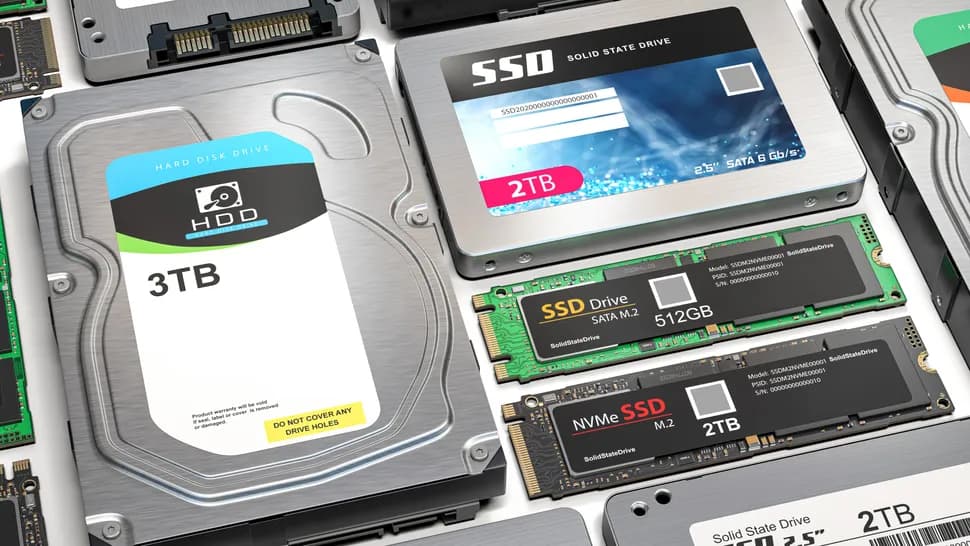
A háttértárak többféle technológiával működhetnek. A legismertebb, és legelterjedtebb a hagyományos merevlemez (HDD), amely forgó lemezeken tárolja az adatokat mechanikus módon. Ezzel szemben az SSD (Solid State Drive) már nem tartalmaz mozgó alkatrészeket, hanem elektronikus chipeken tárolja az információt, ezért sokkal gyorsabb és megbízhatóbb. Az újabb adat tárolási megoldások, mint az NVMe SSD-k, még nagyobb sebességet biztosítanak, ami különösen fontos lehet például játékoknál vagy nagy fájlok kezelésénél, esetleg szerverek gyorsítótáraként használják a magas adat írás/olvasási sebessége miatt.
HDD (Merevlemez)
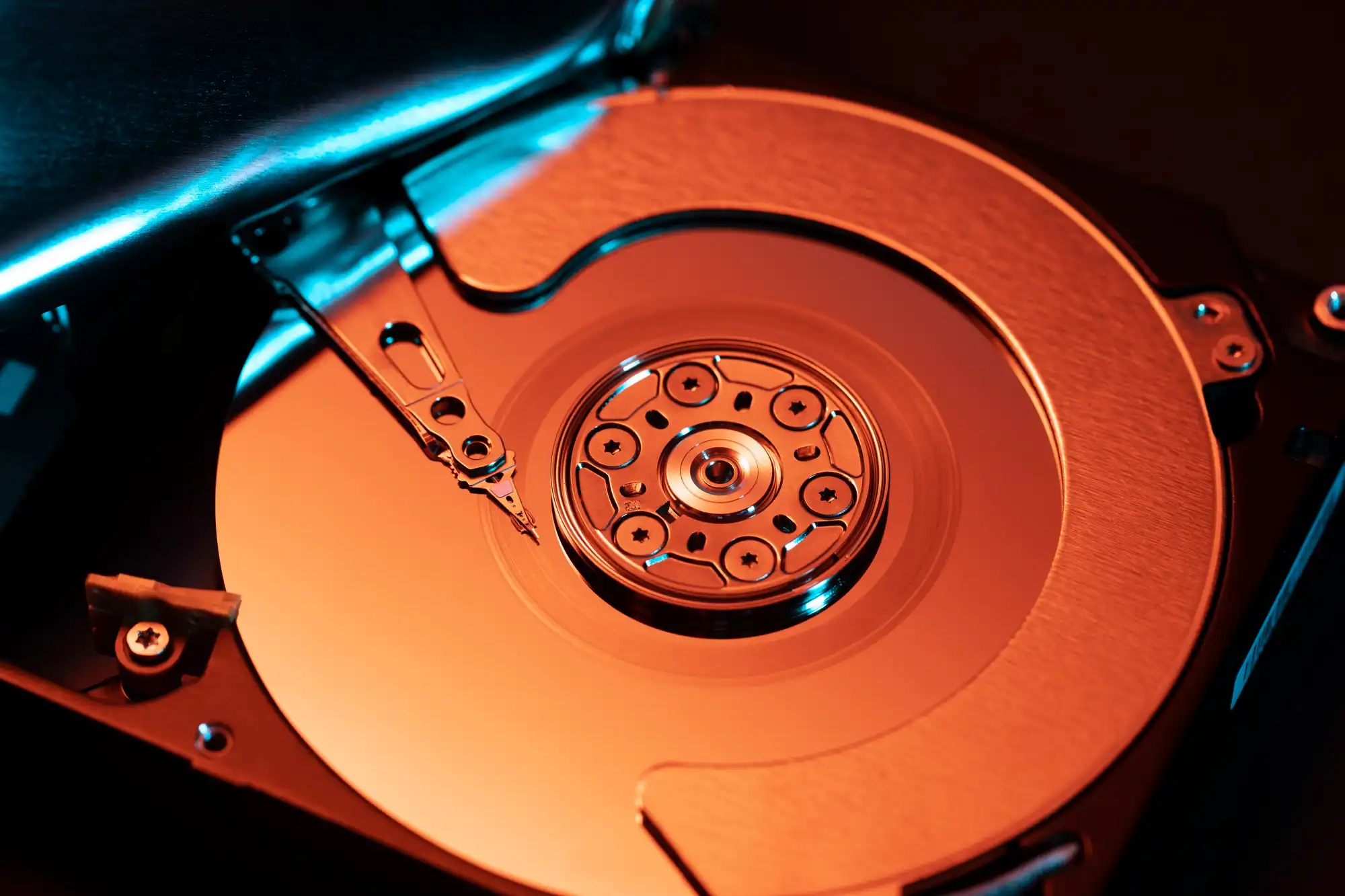
A HDD a legrégebbi és legismertebb háttértár típus. Működése mechanikus: egy forgó mágneses lemezre írja és olvassa az adatokat egy mozgó fej segítségével. Előnye, hogy nagyon nagy kapacitás érhető el viszonylag alacsony áron, ezért ideális például filmek, képek vagy biztonsági mentések tárolására. Hátránya viszont, hogy lassabb, zajosabb, és a mozgó alkatrészek miatt érzékenyebb a fizikai sérülésekre.
Előnyei:
- A legolcsóbb adattároló médium
- Nagy tárhely (1-10 TB könnyen elérhető)
Hátrányai:
- lassú
- zajos
- sérülékenyebb
Tipikus felhasználás:
- filmek, képek, archivált adatok tárolása
SSD (szilárdtest-meghajtó)
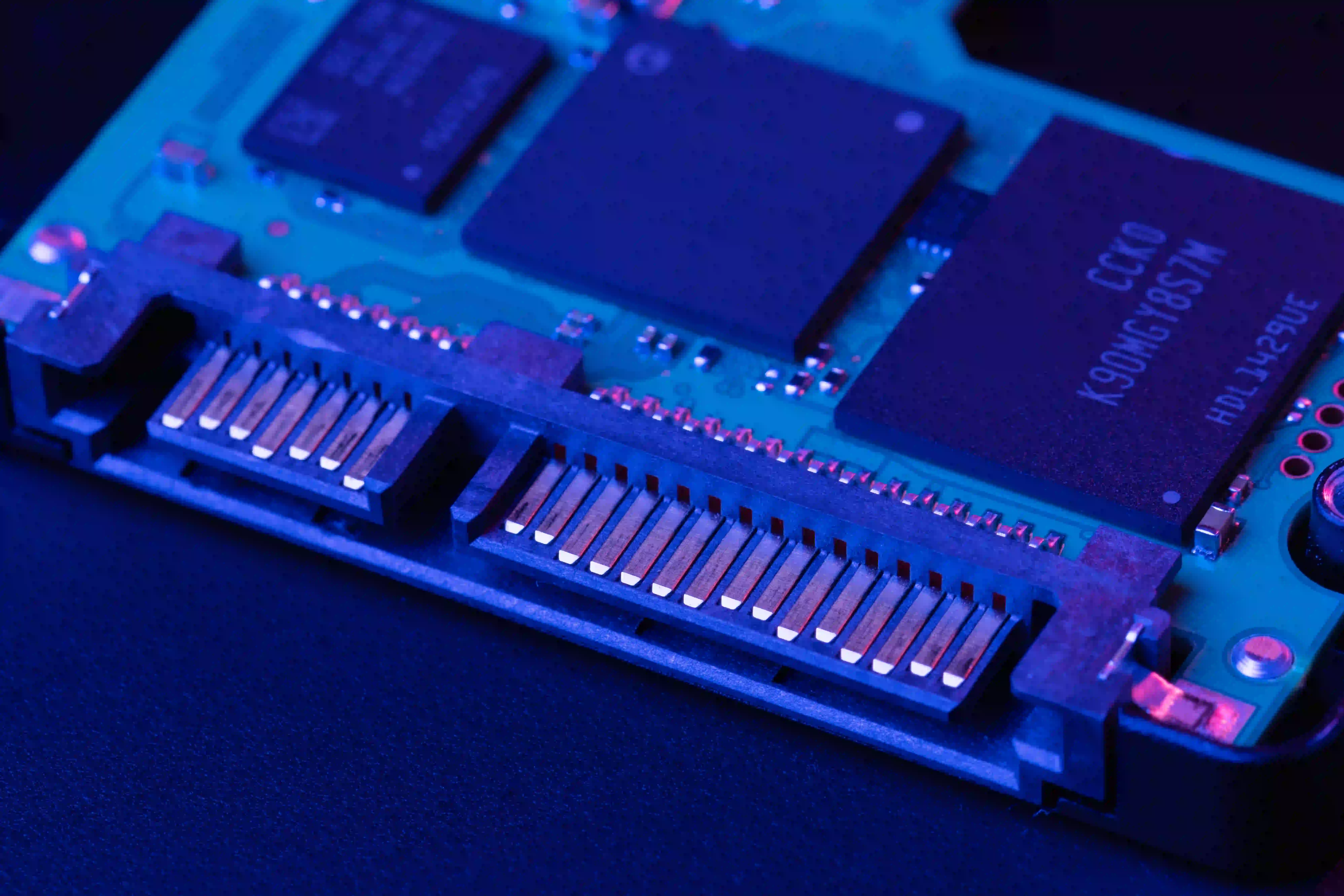
Az SSD (Solid State Drive) már egy modernebb megoldás, amely nem tartalmaz mozgó alkatrészeket, hanem memóriachipekben tárolja az adatokat. Ennek köszönhetően sokkal gyorsabb, halkabb és megbízhatóbb, mint a HDD. Az operációs rendszer és programok futtatására ideális választás. Hátránya, hogy az ára magasabb lehet ugyanakkora tárhely esetén, mint egy HDD-nél, bár az árak folyamatosan csökkennek.
Előnyei:
- sokkal gyorsabb, mint egy HDD meghajtó
- halk
- megbízhatóbb
Hátrányai:
- drágább, mint egy HDD kapacitásra
2026-ban a minimum elvárásnak számít egy modern számítógépben.
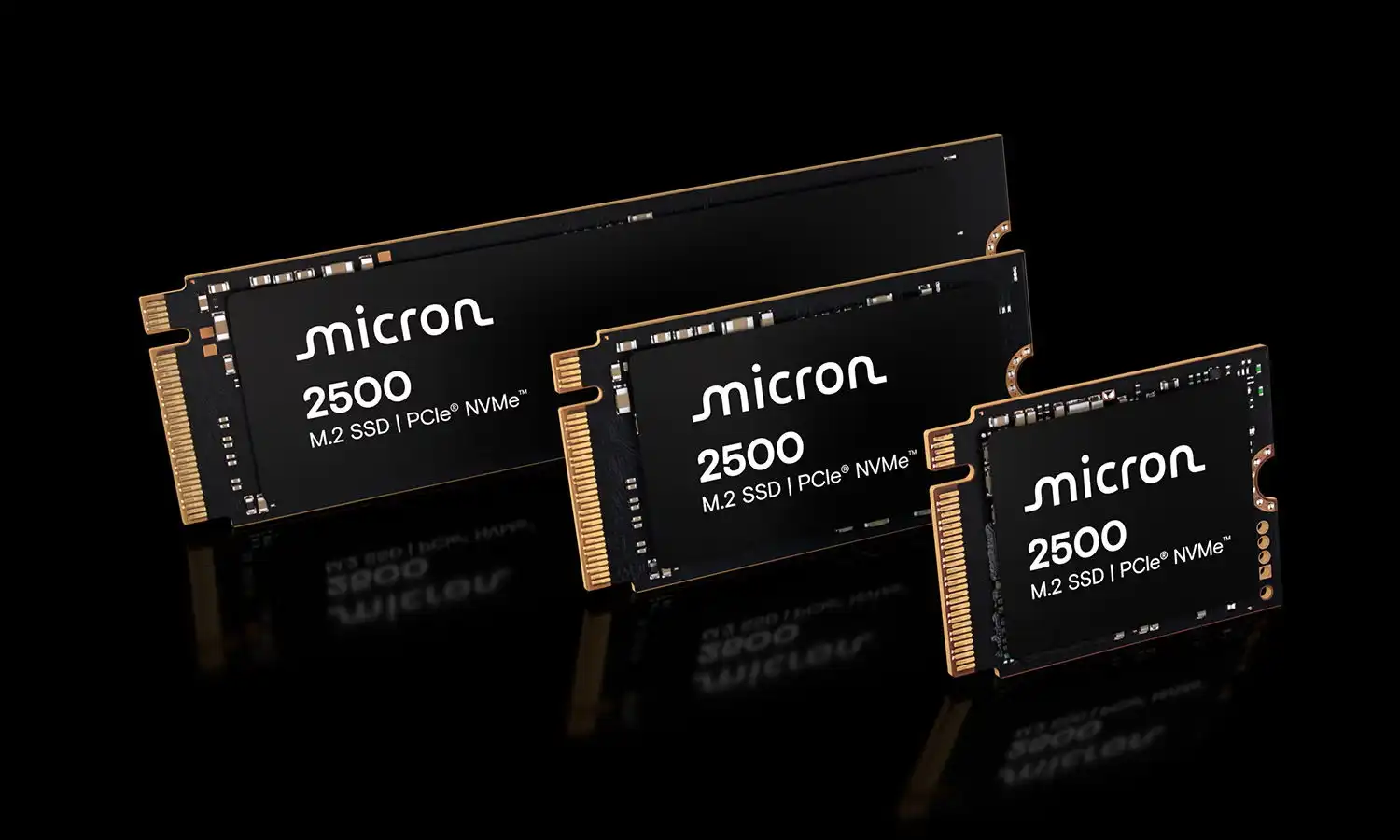
M.2 SSD
Az M.2 SSD valójában nem egy külön adattárolási technológia, hanem egy fizikai formátum. Ezek a meghajtók kisméretűek, közvetlenül az alaplaphoz csatlakoznak, így nincs szükség külön kábelekre. Az M.2 SSD lehet hagyományos SATA alapú (lassabb), vagy modernebb NVMe alapú (gyorsabb) is. Előnye a kompakt méret és az egyszerű beszerelés, viszont fontos odafigyelni a kompatibilitásra és arra, hogy pontosan milyen típust támogat az adott számítógép.
Előnyei:
- Általában gyorsabb, mint egy SSD meghajtó
- Nincs szükség kábelekre a használatához.
Hátrányai:
- Valamennyivel drágább mint egy sima SSD ugyan azzal a kapacitással
- Nem minden alaplap támogatja
Itt jön az egy fontos félreértés:
Az M.2 NEM a sebességre utal, hanem a meghajtó formájára!
Ez azt jelenti:
- A meghajtó egy kis "lapka" formátumú
- Az alaplapba csatlakozik közvetlenül, bármi kábel nélkül.
NVMe SSD
Az NVMe SSD (Non-Volatile Memory Express) a jelenlegi egyik leggyorsabb háttértár típus. Az NVMe technológia a PCIe csatolót használja, amely sokkal nagyobb adatátviteli sebességet tesz lehetővé, mint a régebbi SATA kapcsolat. Ez különösen hasznos nagy teljesítményt igénylő feladatoknál, például játékoknál, videószerkesztésnél vagy szoftverfejlesztésnél. Hátránya, hogy általában drágább, és nagy terhelés alatt melegedhet, ezért gyakran hűtést is igényel.
Előnyei:
- Elképesztő sebesség
- A legmodernebb adattároló meghajtő típus
Hátrányai:
- Igencsak drága
- Az M.2 meghajtóhoz hasonlóan nem minden alaplap támogatja
- Teljesítményben megeggyező komponensek (CPU, RAM) kellenek ahhoz hogy maximálisan ki lehessen használni a kimagasló sebbességét
Mi a különbség röviden?
Ugyan ezek a háttértárak mindegyike különleges, és megvan a saját célközönsége, kicsit általánosítva össze lehet őket hasonlítani:
| Tulajdonság | HDD | SATA SSD | M.2 SSD | NVMe SSD |
|---|---|---|---|---|
| Kapacitás | 500 GB - 20 TB | 120 GB - 4 TB | 250 GB - 4 TB | 250 GB - 8 TB |
| Előnyök | Olcsó, időtálló | Halk, Alacsony fogyasztás | Kicsi, Kábelmentes | Nagyon gyors |
| Hátrányok | Lassú, Zajos | Drágább kapacitásra, mint egy HDD | Nem minden alaplap támogatja | Drága |
| Sebesség (MB/s) | 100-150 | 500-550 | 500-3500 | 2000-7000+ |
| Ár/Kapacitás (Ft/GB) | 15-25 | 40-60 | 45-70 | 50-80 |
Valós példa (mit érzel ebből?)
HDD:
- Windows indulás: 1-2 perc
- Programok lassan nyílnak, akár akadoznak is
SATA SSD / M.2 SSD:
- Windows: 10-20 másodperc
- Minden gyorsabb
NVMe SSD:
- Windows: 5-10 másodperc
- Játékok gyorsabban töltenek
- Munka sokkal gördülékenyebb
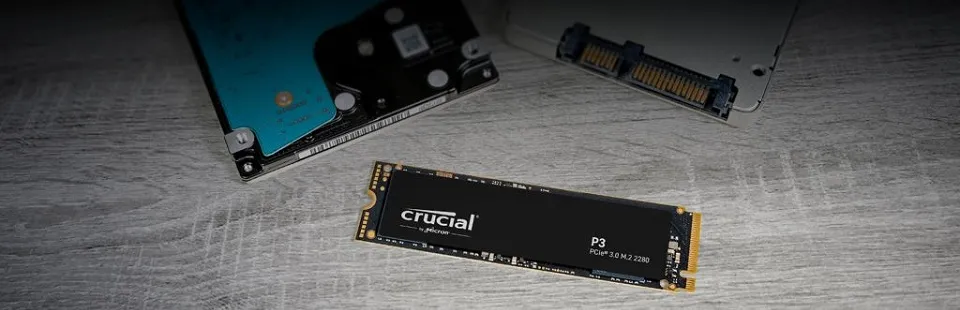
Mire melyiket válaszd?
| Meghajtó | Mire használd? | Például |
|---|---|---|
| HDD | Nagy mennyiségű adat olcsó tárolása | Filmek, képek, archívumok, biztonsági mentések |
| SATA SSD | Általános rendszer és programok futtatása | Windows, böngészés, kisebb játékok |
| M.2 SSD | Modern gépekben gyors, kényelmes tárhely | Laptopok, kompakt PC-k, napi használat |
| NVMe SSD | Maximális sebesség igénylő feladatok | Játékok (gyors töltés), videóvágás, programozás, nagy fájlok kezelése |
Gyakori tévhitek
"Ha van SSD-m, akkor minden gyors"
Nem feltétlen lesz gyors a fájlok kezelése, vagy a programok betöltése:
- Ugyan az SSD-k általában gyorsnak számítanak nem minden program fut jól vagy érződik gördülékenynek attól függetlenül hogy egy SSD-t használsz.
- SATA SSD vs NVMe SSD között is nagy különbség van
"M.2 = gyors"
- Csak akkor kifejezetten gyors, ha NVMe
Ideális kombináció (2026)
Ez a legjobb setup:
- 500 GB - 1 TB NVMe SSD: rendszer + programok
- 1 - 2 TB HDD: tárolás
Ez gyors, költséghatékony és hosszú távon is jó
Végső gondolat
2026-ban HDD-t rendszernek már nem érdemes használni, SSD szinte már kötelező
Ha nem vagy biztos:
válassz SATA SSD-t - ezzel nem tudsz mellélőni
Egyedi számítógépeket építünk, igény szerint
Te elmondod, mire kell a gép és mennyit szánsz rá — mi összeállítjuk a konfigurációt, összeépítjük, telepítjük és leteszteljük.
Még nem nyitottunk meg. Iratkozz fel, és nyitáskor elsőként szólunk — a feliratkozóknak 100% kedvezmény jár a tervezési díjból.
Kitöltheted már most — a válaszaid mentve maradnak a nyitásra.